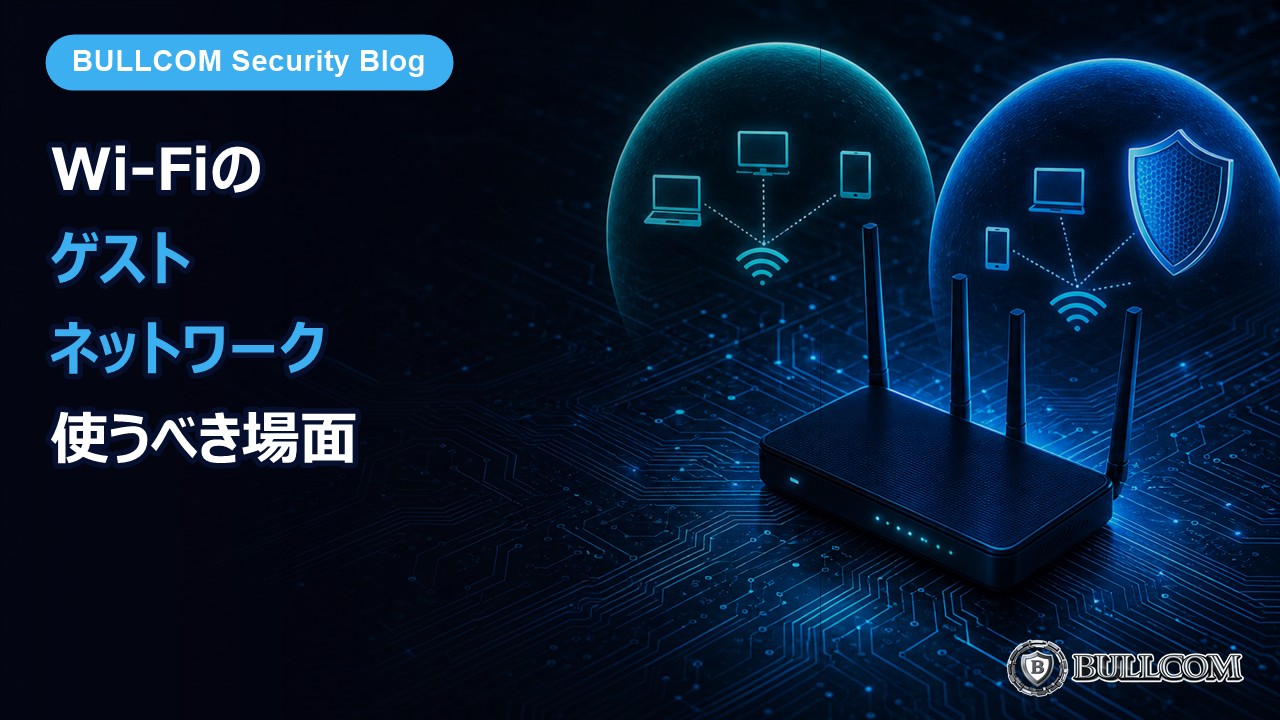
Wi-Fiの「ゲストネットワーク」を使うべき場面
家庭用や小規模オフィスのWi-Fiルーターには、たいてい「ゲストネットワーク」「ゲストSSID」という機能が付いています。設定画面で見かけたことはあっても、使ったことがない方が多いのではないでしょうか。
これは来客用のおまけ機能ではなく、家庭でも会社でも効く実用的なセキュリティ機能です。今日は何がどう守られるのか、どんな場面で使うべきかを整理します。
ゲストネットワークが何をしているか
普通のWi-Fiに接続した機器は、同じネットワークの中でお互いを見ることができます。パソコン、スマホ、プリンター、NAS、ネットワークカメラ——全部が同じ部屋にいるイメージです。
ゲストネットワークは、この「部屋」を分けます。ゲスト側につないだ機器は、インターネットには出られますが、メインのネットワークにある機器には触れません。
つまり、こういうことです。
- ゲスト側の機器がマルウェアに感染していても、メイン側のパソコンやNASには広がらない
- ゲスト側からは、共有フォルダやプリンターが見えない
- ゲスト側のパスワードが漏れても、メイン側は無事
使うべき5つの場面
1. 来客にWi-Fiを教えるとき
一番わかりやすい用途です。友人や取引先にメインのパスワードを教えると、その人の端末が感染していた場合、こちらの機器まで危険にさらされます。ゲスト用を教えれば、この心配がなくなります。
2. IoT機器をつなぐとき(重要)
スマート家電、ネットワークカメラ、スマートスピーカー、ロボット掃除機。これらはアップデートが行き届かず、脆弱性が残りやすい機器です。
実際、乗っ取られたネットワークカメラが攻撃の踏み台にされる事例は珍しくありません。IoT機器こそゲスト側に置くのが、今の推奨です。
3. 店舗・オフィスでお客様用Wi-Fiを出すとき
これは必須です。お客様用と業務用が同じネットワークになっていると、お客様の端末から業務データにアクセスできてしまう可能性があります。レジや業務用PCと同じネットワークにお客様を入れてはいけません。
4. 子どもや家族の端末を分けたいとき
家族の端末を分けておくと、誰かが怪しいアプリを入れてしまった場合でも、被害の範囲を限定できます。
5. 一時的に借りた・貸した機器をつなぐとき
修理から戻ってきたパソコン、譲り受けた中古機器など、状態がわからない機器は、まずゲスト側で様子を見るのが安全です。
設定のポイント
機種によって名称は違いますが、確認すべき項目はだいたい共通です。
- 「ゲストネットワーク」「ゲストSSID」を有効にする
- 「ネットワーク分離」「AP隔離」をオンにする(ゲスト同士も見えなくなります)
- メインとは違うパスワードにする(ここを同じにすると意味がありません)
- 管理画面へのアクセスをゲスト側から禁止する設定があれば、オンにする
2つ目の「分離」がオフだと、ゲスト同士は見えてしまいます。必ず確認してください。
ゲストネットワークで守れないこと
万能ではないので、限界も知っておきましょう。
- 通信内容そのものは暗号化されるが、接続先のサイトが偽物なら意味がない
- ゲスト側の端末がマルウェアに感染すること自体は防げない
- インターネット回線は共用なので、帯域は食われる
あくまで「被害の広がりを止める」機能です。個々の端末の対策は別途必要になります。
設定が見当たらない・分からないとき
ルーターの管理画面は機種ごとに表示が違い、「ゲストネットワークの項目がどこにあるか分からない」というご相談をよくいただきます。古い機種では、そもそも機能自体がない場合もあります。
BULLCOM Security では、ルーターの設定確認をリモートで承っています(¥5,500〜)。現在の設定が安全かどうかの点検、ゲストネットワークの構成、ファームウェアの更新まで対応します。持ち込みや出張が必要な場合もご相談ください。
「うちのルーター、これで大丈夫でしょうか」という確認だけでも構いません。LINEからお気軽にご相談ください。